WordPress の設置方法
今回は、人気のブログソフトウェア WordPress(ワードプレス) を活用されたいウェブマスターの為の記事です。
比較対照として Movable Type がありますが、こちらは個人的に日記を書く場合は無料、法人や個人事業での利用は内容に関わらず有償ライセンスが必要なので WordPress(ワードプレス)が良いかと思います。
スポンサーリンク
WordPress の設置方法
今回、カフィネットでも WordPress を設置しようと思い、そのやり方を解説するつもりでしたが、すでにロリポップ!レンタルサーバーに設置マニュアルがございました。
まず、ロリポップ!レンタルサーバーへアクセスして下さい。
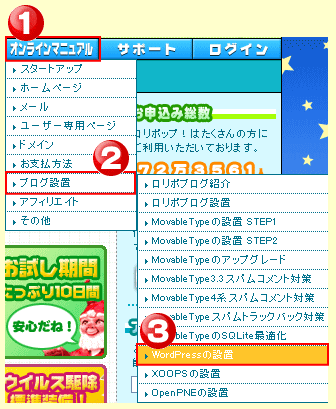
「1.オンラインマニュアル」-「2.ブログ設置」-「3.WordPress の設置」へ進みます。
後は大変分かりやすく1ページにまとめられた解説が表示されますので、その通り設置して下さい。
画像付きでシンプルに解説されていますので、すぐに完成すると思います。
※カフィネットの WordPress(ワードプレス)は、ツイッターと統合しました。
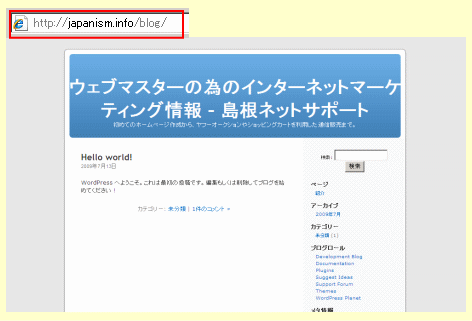
こちらはロリポップ!レンタルサーバーのマニュアルに沿って設置が完了した画面です。
解説ではフォルダ名が「 wordpress 」となっていますが、分かりやすく「 blog 」としました。(どちらでも結構です)
ホームページビルダーユーザーの為の補足です。
WordPress を http://独自ドメイン/blog というようにサブディレクトリ(サブフォルダ)に設置する場合も、FTPツールで簡単に可能です。
手順としては、まずホームページビルダーのツールから、FTPツールを起動します。
起動したら独自ドメインのサーバへ接続します。
接続したサーバーに、右クリックから新しいフォルダを作成します。
その新しいフォルダに blog などのフォルダ名をつけ、ダウンロードした wordpress のファイルをアップロードすれば完了です。
スポンサーリンク