フィルタを作成して自分のアクセスを除外する方法
グーグル アナリティクス(Google Analytics)を設置したら、今度は フィルタ を利用して正確なデータを取得します。
フィルタ を設定せずに使用すると、自分のアクセスもカウントしてしまいます。
自分でアクセスする機会は多いので、実用的なデータを取得する為に設定されることをお勧めします。
※ホームページを作成してすぐの方は、フィルタの設定を急ぐ必要はありません。アクセスが集まりだしてからでも結構です。
固定IPアドレスをご利用の方は、このページの特定のIPアドレスからアクセスを除外する方法をご利用下さい。
動的IPアドレス(接続ごとにIPアドレスが変わるなど)をご利用の方は、次頁の動的IPアドレスのフィルタをご利用下さい。
ステップ1
まず フィルタ を設定していない生のデータ を残すために プロファイルを複製 します。
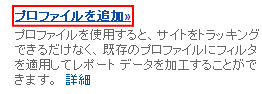
Analytics 設定の画面下 プロファイルを追加 をクリックします。
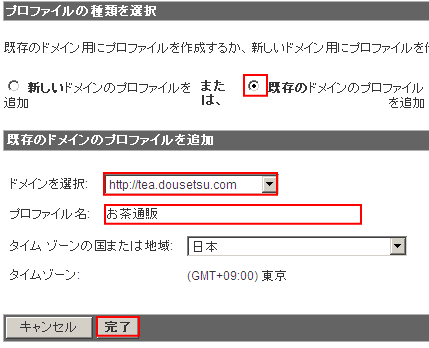
上の赤枠から順番に以下の設定をします。
- 既存のドメインのプロファイルを追加にチェック
- ドメインをプルダウンから選択
- 任意のプロファイル名を入力(サイト名 など自分の分かりやすいもので結構です)
- 完了をクリック
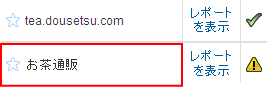
完了をクリックすると、Analytics 設定の画面に戻り 複製したプロファイル が確認できます。
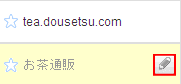
プロファイル名は、鉛筆を選択すると変更できます。
スポンサーリンク
ステップ2
続いて複製したプロファイルに フィルタを設定 します。
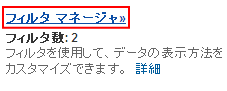
Analytics 設定の画面下 フィルタ マネージャ をクリックします。
フィルタを追加 をクリックします。
新しいフィルタの作成 画面で必要事項を入力します。
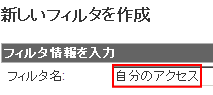
フィルタ名には 任意のフィルタ名を入力します。
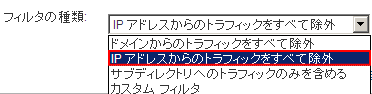
フィルタの種類で IP アドレスからのトラフィックをすべて除外 を選択します。
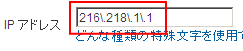
自分の(除外したい) IPアドレス を正規表現で入力 します。
正規表現の例
IPアドレス 216.218.1.1
正規表現 216\.218\.1\.1
正規表現では、バックスラッシュ「\」を上記の位置へ入力します。
グーグルヘルプ 正規表現の例
社内からのアクセスを除外するにはどうすればよいですか? - Analytics ヘルプ
※IP アドレスが分からない方は「 ipアドレス 確認 」で検索して下さい。
アクセスするだけで IP アドレスを確認できるサイトや、確認方法が解説されているサイトが見つかります。
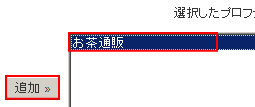
プロファイルにフィルタを適用 使用できるプロファイル の中から ステップ1で複製したプロファイルを選択して 追加をクリック します。
変更を保存をクリック して設定を完了します。
以上でフィルタの設定は完了です。
これで自分(自社)のアクセスを除外したデータを確認できます。
設定したフィルタは、プロファイルの 編集 からいつでも確認できます。
フィルタの編集 もいつでも可能です。
関連サイト
Analytics 日本版 公式ブログ
フィルタ作成時のポイント - プロファイルの活用法
ここでは特定の IP アドレス からのアクセスを除外する方法をご紹介しましたが、 IP アドレス の範囲を指定したフィルタからアクセスを除外することもできます。
スポンサーリンク